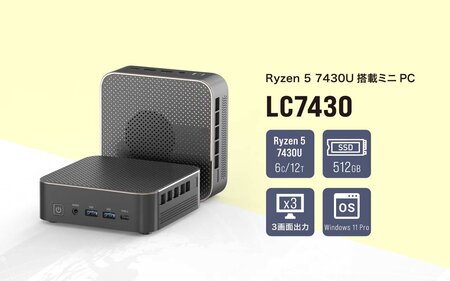
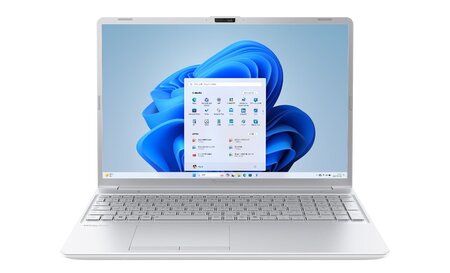
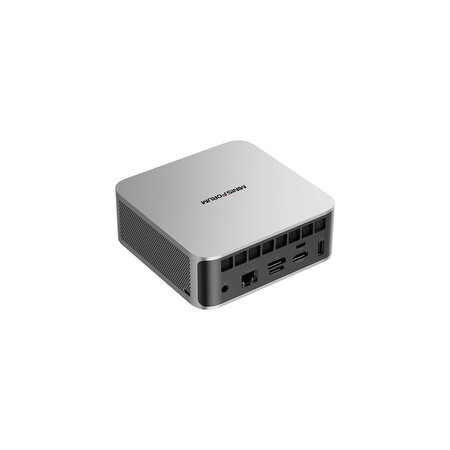
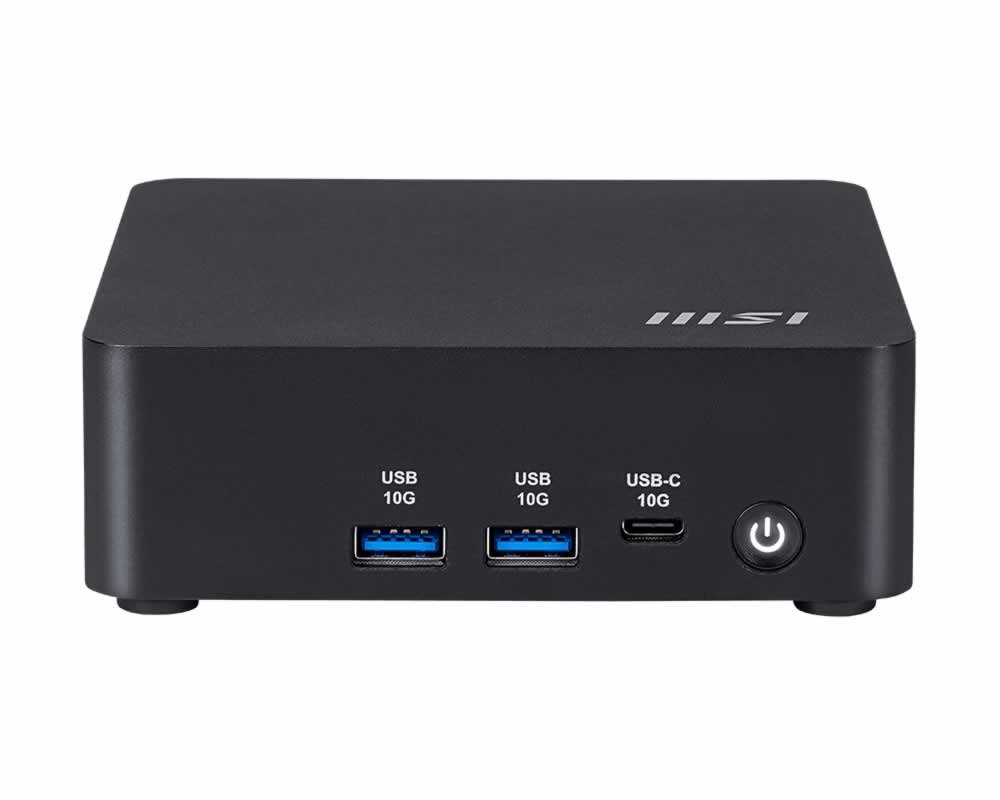
LC7430 レビュー 主な特徴 メリット デメリット スペック 仕様 性能 実機レビュー おすすめユーザー よくある質問までを網羅した完全ガイド。 リンクスオリジナルのミニPC「LC7430」は、2025年7月に発売された高性能モデルだ。 AMD Ryzen 5 7430U(6コア12スレッド、最大4.3GHz)を搭載し、16GBメモリと512GBのM.2 NVMe SSDを標準装備。日常用途からビジネス用途まで、快適な動作を実現する。

LC7430 レビュー デメリット

LC7430 レビュー
LC7430 レビュー

LC7430は、手のひらサイズの筐体に6コア12スレッドのAMD Ryzen 5 7430Uを凝縮した超小型デスクトップPCである。国内大手代理店「リンクスインターナショナル」が取り扱っており、海外直販系ミニPCにありがちなサポート面の不安を解消している点も特徴だ。Windows 11 Proを標準搭載し、ビジネス用途から家庭での普段使いまで幅広く対応する一方で、用途次第では注意点も存在する。

1. 主な特徴と性能

  • Ryzen 5 7430U(Zen 3)を搭載。6コア12スレッド構成により、事務作業、ブラウジング、動画視聴などの日常用途では十分以上の処理性能を発揮する。
  • 最大3画面出力に対応。HDMI、DisplayPort、USB Type-Cから同時出力でき、ミニPCながら快適なマルチモニター環境を構築可能。
  • Windows 11 Proを標準搭載。Home版ではなくPro版のため、業務用途やリモートデスクトップ利用にも適している。
  • 約12.8cm四方の超小型筐体。付属のVESAマウントにより、モニター背面への設置にも対応する。

2. メリット・デメリット

メリット

  • 実売価格6万円前後で、メモリ16GB・SSD 512GBを標準搭載する高いコストパフォーマンス。
  • USB 3.2ポートを6基備え、メモリ換装(最大32GB)やM.2 SATAストレージの増設にも対応する拡張性。
  • 低消費電力CPUの採用により、静音性と省電力性を両立している。

デメリット

  • 外部GPU非搭載のため、重量級3Dゲームや本格的な動画編集には不向き。
  • 有線LANは1GbE止まりで、2.5GbE環境を求めるユーザーには物足りない。
  • 内蔵スピーカーを搭載しておらず、音声出力には外部スピーカーやヘッドセットが必要だ。

3. スペック・仕様

項目 詳細仕様
CPU AMD Ryzen 5 7430U(6コア12スレッド、最大4.3GHz)
グラフィックス AMD Radeon Graphics(CPU内蔵)
メモリ 16GB DDR4-3200(SO-DIMM、最大32GB)
ストレージ 512GB M.2 NVMe SSD(増設用M.2 SATAスロット×1)
OS Windows 11 Pro 64bit
通信 Wi-Fi 6、Bluetooth 5.2、1GbE LAN
インターフェース HDMI 2.0、DisplayPort 1.4、USB-C、USB 3.2 Gen1×6、3.5mmオーディオジャック
本体サイズ / 重量 128 × 128 × 41.3 mm / 約546g

4. 実機レビュー(検証結果)

実機を用いた検証から、以下のような傾向が確認できた。

パフォーマンス・ベンチマーク

  • CPU性能はPassMarkで約16,000前後。Intel N100搭載ミニPCと比較すると約3倍の処理性能を示す。
  • 多数のブラウザタブを開いた状態や重めのExcel作業でも、動作は終始安定している。
  • 5分程度の4K動画書き出しは約5分前後で完了し、ライトな動画編集用途であれば実用範囲内だ。
  • SSDの読み込み速度は500MB/s前後に留まる個体もあり、超高速ストレージを期待するとやや物足りなさを感じる場合がある。

静音性・発熱

  • 低負荷時はほぼ無音で、高負荷時でもファン音は控えめ。
  • 高負荷状態でもCPU温度は80℃台前半で安定し、サーマルスロットリングは起きにくい。

筐体・デザイン

  • 樹脂筐体ながら質感は良好で、価格帯を考えると安っぽさは感じにくい。
  • 厚み約4cmと薄く、設置場所を選ばず持ち運びもしやすい。

5. メリット・デメリット(再整理)

メリット

  • 高い静音性により、在宅ワークや寝室での使用にも向いている。
  • USB-C、HDMI、DisplayPortによる3画面出力が安定して利用できる。
  • Windows 11 Pro標準搭載で、業務用途やリモート接続環境に適する。

デメリット

  • SSD性能は控えめで、大容量データ転送用途には不向き。
  • 内蔵GPUのため、最新の3Dゲーム用途には適さない。
  • 有線LANが1GbE止まりで、高速NAS環境では性能を活かしきれない。

6. よくある質問(FAQ)

  • Q: モニター背面に取り付けられるか?A: 付属のVESAマウンターを使用すれば、モニター背面への設置が可能だ。
  • Q: Linuxは動作するか?A: Ubuntuなど主要なLinuxディストリビューションは動作するが、公式サポートはWindowsのみである。
  • Q: USB PD給電に対応しているか?A: USB-C端子は映像出力およびデータ転送対応で、USB PDによる本体給電には非対応。付属ACアダプタが必要だ。

7. まとめ:このPCを買うべき人

ゲーム性能を重視せず、静音性と安定した処理性能を求めるユーザーにとって、LC7430は非常に堅実な選択肢である。Windows 11 Pro標準搭載と国内代理店取り扱いによる安心感は、特にビジネス用途で高く評価できる。
デスクトップパソコン 検索 LC7430-16/512-W11Pro(7430U)

デスクトップPC リンクス

Digio2 MUS-RKF235 レビュー 完全ガイド では、おすすめポイントやメリット デメリットなどをまとめている。静音性や持ち運びやすさどちらも妥協したくない欲張りユーザーにおすすめのモバイルマウスとなっている。

Digio2 MUS-RKF235 レビュー

Digio2 MUS-RKF235 レビュー

外出先やカフェで作業するとき、「モバイルマウスは小さすぎて手が疲れる」「静音性や携帯性も妥協したくない」と感じたことはないだろうか。 本記事では、収納時は驚くほどコンパクト、展開すればフルサイズ級の操作性を実現した スライド変身型・静音ワイヤレスマウス「Digio2 MUS-RKF235」を、実機ベースで徹底レビューする。

USB Type-C充電式・5ボタン・BlueLEDセンサー搭載という充実仕様でありながら、重量はわずか約51g。 「持ち運び前提でも、作業効率は妥協したくない人」にとって、本当に選ぶ価値があるのかを正直に検証していく。 ナカバヤシから登場したDigio2「MUS-RKF235」は、モバイルマウスの弱点とされてきた 「小さくて握りにくい」問題を、スライド変身機構で解決した注目モデルだ。 本記事では、このユニークなギミックがもたらす実用性や、実際に使って分かったメリット・デメリットを詳しく解説する。

主な特徴

  • スライド変身機構:使用時はカバーを伸ばしてフルサイズに、収納時はスライドさせてコンパクト(奥行き約74mm)にできる。
  • 電源連動設計:カバーの開閉がそのまま電源のON/OFFと連動し、操作の手間を省ける。
  • 5ボタン搭載:モバイルマウスながら「戻る・進む」ボタンを備え、作業効率を向上。
  • オール静音仕様:左右ボタンだけでなく、ホイールやサイドボタンもすべて静音設計。

メリット・デメリット

メリット

  • 携帯性と操作性を両立:持ち運び時は超コンパクト、使用時は手のひらにフィットし、長時間作業でも疲れにくい。
  • 充電式で電池不要:USB Type-C充電に対応し、電池交換の手間やコストが不要。約51gと非常に軽量。
  • ボタンカスタマイズ対応:専用ソフト「Digio2 Mouse Setting」により、ボタン割り当てが可能。
  • BlueLEDセンサー搭載:光沢のあるデスクや白い紙の上でも安定した操作が可能。

デメリット

  • レシーバー専用(Bluetooth非対応):2.4GHzワイヤレス(USB-Aレシーバー)のみ対応。USB-C端子のみの端末では変換アダプタが必要。
  • バッテリー持ちは標準的:満充電で約39日(目安)。長期間持つ乾電池式モデルと比べると充電頻度はやや高め。

実機レビュー:使用感と評価

1. スライド機構と携帯性

収納時の全長は約74mmと、手のひらにすっぽり収まるサイズ感。ガジェットポーチの隙間やワイシャツの胸ポケットにも無理なく収納できる。 スライド機構の剛性感も高く、展開時にガタつくことはない。 しっかりとしたクリック感で固定され、安心して操作できる。

2. 操作感とエルゴノミクス

展開時は全長109mmとなり、一般的なマウスに近いサイズ感に変化する。手のひら全体で支えられるため、Excel作業やブラウジングなど長時間使用でも手首への負担が少ない。 左右対称デザインながら、サイドボタンの配置も自然で押しやすい。

3. 静音性能

すべてのボタンとホイールが静音化されており、クリック音は非常に控えめ。図書館や深夜の作業、コワーキングスペースでも周囲を気にせず使える。

4. 電源連動の快適さ

使うときにスライドすれば自動でON、収納すればOFF。物理スイッチ操作が不要なため、電源の切り忘れも防げる点が非常に便利だ。

スペック・仕様・性能

  • 製品名:無線充電式スライド静音5ボタンBlueLEDマウスシリーズ
  • 品番:MUS-RKF235
  • メーカー希望小売価格:6,120円(税込6,732円)
  • カラー:ブラック(BK) / ブルー(BL) / グレージュ(GY) / ミント(MT) / スモーキーピンク(P) / ホワイト(W)
  • 本体寸法:収納時 W54×D74×H29mm / 展開時 W54×D109×H29mm
  • 重量:約51g(レシーバー含まず)
  • 対応OS:Windows11・10 / macOS10.15以降 / ChromeOS
    • ※ボタンの機能はOSに準じる
    • ※ボタン割当ソフトはWindows / macOSのみ対応
  • 対応機種:USBポートが正常に動作するパソコン
  • 通信方式:2.4GHzワイヤレス
  • 通信距離:半径約6〜8m(環境による)
  • 分解能:800 / 1200 / 1600dpi 切替式
  • 電源:内蔵リチウムイオン二次電池
    • 満充電まで約2時間
  • 連続動作時間:約38時間 / 充電目安:約39日
  • ボタン数:5ボタン(4ボタン+ホイール)
  • レシーバー:USB Type-A(本体収納可能)
  • 充電端子:USB Type-C
  • 発売日:2025年5月下旬

おすすめユーザー

  • 外出先やカフェで作業する人:コンパクト収納と静音設計で周囲を気にせず使用可能。
  • 小型マウスで手が疲れやすい人:展開すればしっかり握れるサイズ感。
  • 荷物を最小限にしたいビジネスパーソン:約51gの軽量設計。

よくある質問

  • Q: iPadで使えますか?
    • A: USB-Aレシーバー接続のため、USB-C変換アダプタやハブが必要です。Bluetoothには非対応です。
  • Q: 充電しながら使えますか?
    • A: はい、USB Type-Cケーブル接続中も使用可能です。
  • Q: ボタン割り当ては変更できますか?
    • A: 専用ソフト「Digio2 Mouse Setting」でWindows / Macにて変更可能です。

持ち運びやすさだけでなく、使い心地まで妥協したくない方へ。 Digio2 MUS-RKF235は、収納時は超コンパクト、展開すればしっかり握れるサイズ感へと変身する、 「モバイル用でありながら疲れにくい」ワイヤレスマウスだ。 静音設計・5ボタン・USB Type-C充電と、日常使いに必要な要素をすべて備えながら、重量はわずか約51g。 カフェや外出先でも快適に作業でき、「もう小さすぎるマウスには戻れない」と感じるユーザーも少なくない。 携帯性と操作性を高い次元で両立した一台を探しているなら、MUS-RKF235は十分に検討する価値のある選択肢である。

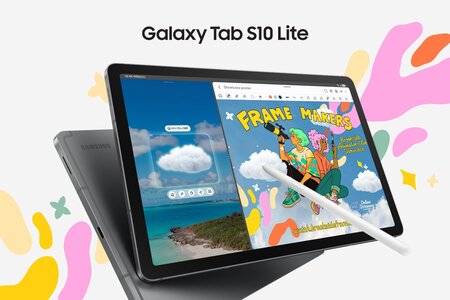
Galaxy Tab S10 Lite は、2025年9月に登場した10.9インチの大型ディスプレイを搭載するAndroid 15タブレットである。 ミドルレンジに位置づけられるモデルながら、Sペンが標準で付属し、最大7年間のOS・セキュリティアップデートに対応するなど、長期使用を強く意識した仕様が大きな特徴だ。

90Hz対応の高輝度ディスプレイは視認性に優れ、動画配信サービスの視聴やWebブラウジングも快適に行える。 チップセットにはExynos 1380を採用し、日常操作やマルチタスクはスムーズに動作する一方で、高負荷な3Dゲームでは画質設定の調整が必要となる。 手書きメモや学習用途に適したSペン、検索や学習を支援するGalaxy AI機能、さらにmicroSDカードによるストレージ拡張にも対応。 エンターテイメント性能と実用性をバランス良く備え、学生やライトユーザー、ビジネス用途のサブ端末として扱いやすいタブレットといえる。

Galaxy Tab S10 Lite レビュー デメリット

2025年9月に発売された「Galaxy Tab S10 Lite」は、ミドルレンジクラスに位置づけられるAndroidタブレットでありながら、最大7年間のOSアップデートおよびセキュリティ更新に対応する、長期使用を前提としたモデルである。

Galaxy Tab S10 Lite レビュー デメリット

Galaxy Tab S10 Lite レビュー

2025年9月に発売された「Galaxy Tab S10 Lite」は、ミドルレンジクラスに位置づけられるAndroidタブレットでありながら、**最大7年間のOSアップデートおよびセキュリティ更新**に対応する、長期使用を前提としたモデルである。Sペンの標準付属やGalaxy AI機能の搭載など、学習・作業用途を重視した構成が大きな特徴だ。 Sペンは充電不要で、4096段階の筆圧検知に対応。手書きメモやPDFへの書き込み、アイデア整理などを快適に行える。 加えて、「かこって検索」や「数式ソルバー」といったGalaxy AI機能により、情報検索や学習支援、簡易的な知的作業の効率化にも貢献する。 本記事では、実機使用を通じて確認した操作感やパフォーマンス、得意・不得意な用途を整理し、価格帯を踏まえた客観的な評価を行う。購入を検討する際に必要な情報を総合的にまとめていく。

■ 主な特徴

  • 「書く」ことに最適化された設計: 充電不要のSペンを標準で同梱し、4096段階の筆圧検知に対応。
  • ミドルレンジでは珍しい長期サポート: 最大7世代のOSアップデートと7年間のセキュリティ更新を保証。
  • Galaxy AIを搭載: 「かこって検索」や手書き数式を解く「数式ソルバー」など、学習・調査を支援するAI機能が利用可能。
  • 屋外でも見やすいディスプレイ: Vision Booster技術により、最大600nitsの高輝度表示を実現。

■ 実機レビュー:使用感の検証

  • ディスプレイと視認性: 10.9インチのTFT液晶は発色が良好で、90Hzリフレッシュレートによりスクロールやペン入力も滑らかだ。Vision Boosterの効果により、明るい屋外環境でも文字が判別しやすい。
  • ペン入力の体験: Sペンの追従性は高く、書き遅れを感じる場面はほぼない。ガラス面ながら適度な抵抗感があり、「Samsung Notes」との相性も良好で、学習・業務用メモとして完成度が高い。
  • 動作パフォーマンス: チップセットにはExynos 1380を採用。ブラウジングや動画視聴、2画面分割によるマルチタスクは快適に動作する。一方、『原神』などの高負荷な3Dゲームでは画質設定を「低?中」に調整する必要がある。
  • スピーカーと音質: デュアルステレオスピーカーを搭載し、音量は十分。動画配信サービスの視聴でもクリアな音質を確保しているが、上位モデルと比べると低音の迫力は控えめだ。

■ メリット・デメリット

メリット

  • 優れたコストパフォーマンス: 発売時5万円台で、Sペン標準付属・AI機能対応という充実した内容。
  • 長期利用に適した設計: 7年間のアップデート保証により、2032年頃まで安心して使用できる。
  • 薄型・軽量ボディ: 厚さ6.6mm、重量約524gとスリムで、持ち運びやすい。
  • microSDカード対応: 最大2TBまで拡張可能で、ストレージ容量に余裕を持たせられる。

デメリット

  • 指紋認証に非対応: ロック解除は顔認証のみのため、暗所やマスク着用時には不便に感じる場合がある。
  • USB 2.0規格: 大容量データの転送速度は遅く、外部ディスプレイ出力(DisplayPort Alternate Mode)にも対応しない。
  • 充電器が別売り: 最大25Wの急速充電を利用するには、対応する充電アダプタを別途用意する必要がある。

■ スペック・仕様

  • ディスプレイ: 10.9インチ WUXGA+(2112×1320)TFT / 90Hz
  • CPU: Samsung Exynos 1380(8コア)
  • メモリ / ストレージ: 6GB / 128GB
  • バッテリー: 8,000mAh(25W急速充電対応)
  • カメラ: 背面 8MP / 前面 5MP
  • サイズ / 重量: 約254.3 × 165.8 × 6.6mm / 約524g
  • 耐久性: IP42相当の防塵・防滴

■ おすすめユーザー

  • 学生: 講義ノート作成やPDFへの書き込み、オンライン授業用端末として。
  • ビジネスパーソン: 会議メモや資料確認、出張時のサブ端末として。
  • ライトユーザー: 動画視聴や電子書籍を中心に、必要に応じて手書き機能も使いたい人。

■ よくある質問(FAQ)

  • Q: 以前のモデル(S6 Lite等)のペンは使える?A: はい。GalaxyシリーズのSペンであれば、基本的に互換性があります。
  • Q: お風呂で使用できる?A: 非推奨です。IP42は軽い水しぶきに耐える程度であり、水没や高湿度環境での使用は故障の原因となります。
  • Q: 有機ELディスプレイと比べて見劣りする?A: 黒の表現力は有機ELに及びませんが、高輝度液晶を採用しているため、日常使用で暗さや色味の不足を感じることは少ないでしょう。

dynabook C5/Z P1C5ZPES は、日本のPCメーカーである dynabook が提供する、バランスの取れたスタンダードノートPCシリーズの中核モデル。第 1 3世代 Intel Core プロセッサーを搭載し、普段使いからビジネス、学業まで、幅広い用途で快適なパフォーマンスを発揮する。

特に、長年のノウハウが詰まった打ちやすいキーボードや、持ち運びも想定された比較的軽量な筐体設計、そして国内メーカーならではの高い堅牢性と充実したサポートが特徴である。自宅やオフィスでのメインマシンとして安定した性能を求めながらも、時折外出先へ持ち出したいと考えるユーザーにとって、信頼性と実用性を兼ね備えた選択肢となる。 本レビューでは、このP1C5ZPESモデルの具体的な特徴、メリット、デメリット、詳細な仕様、そして実機を使用した際の使用感を徹底的に解説する。

dynabook C5 P1C5ZPES レビュー|特徴・メリット・デメリット・実機評価まで徹底解説

dynabook C5 P1C5ZPES レビュー

dynabook C5 P1C5ZPES は、dynabook Cシリーズから2025年9月に追加されたエントリークラスの16型スタンダードノートPC。
第13世代 Intel Coreプロセッサーを搭載し、日常使いから学業、ビジネス用途まで幅広く対応できるバランス重視モデルとして位置づけられている。

日本メーカーならではの堅牢性と使いやすさを重視した設計が特徴で、据え置き利用を中心に、必要に応じて持ち運びもしたいユーザーに適した1台となるだろう。

主な特徴

  • 第13世代 Intel Core i3 プロセッサー搭載で、日常作業を安定してこなせる
  • 16.0型・16:10比率の大画面ディスプレイにより作業効率が高い
  • 堅牢性を重視した筐体設計で長期利用にも安心
  • Webカメラシャッターなど、プライバシーに配慮した機能を搭載

メリット

  • パフォーマンス:Core i3-1305Uにより、Web閲覧、文書作成、オンライン会議は快適
  • 視認性の高さ:16型WUXGA(1920×1200)の広い表示領域で、複数ウィンドウ作業に向く
  • 耐久性・信頼性:dynabook伝統の堅牢設計と国内メーカーのサポート体制
  • セキュリティ面の安心感:TPMチップ、Webカメラシャッターを標準装備
  • キーボードの完成度:日本語入力に最適化され、長時間入力でも疲れにくい打鍵感

デメリット

  • グラフィック性能は控えめ:外部GPU非搭載のため、動画編集や3Dゲームには不向き
  • 携帯性はやや劣る:約1.85kgの16型ノートのため、毎日の持ち運びには重さを感じる
  • 価格はやや高め:同等スペックの海外メーカー製と比べると割高に感じる場合がある

スペック / 仕様

項目 内容
型番 P1C5ZPES
OS Windows 11 Home
CPU Intel Core i3-1305U(第13世代)
メモリ 16GB DDR5-5200(デュアルチャネル対応)
ストレージ 256GB SSD(PCIe 4.0対応)
ディスプレイ 16.0型 WUXGA(1920×1200)/ 16:10 / ノングレア
光学ドライブ 非搭載
Webカメラ 約92万画素(シャッター付き)
インターフェース USB-A×3、Thunderbolt 4×1、HDMI、LAN、音声端子
無線LAN Wi-Fi 6E(IEEE802.11ax)
重量 約1.85kg
バッテリー駆動時間 約5時間(JEITA 2.0)

性能評価

  • CPU性能:日常用途では動作は安定しており、複数アプリの同時利用も問題なし
  • ストレージ性能:PCIe 4.0対応SSDにより、起動やアプリの立ち上がりは軽快

実機レビュー(総評)

dynabook C5 P1C5ZPES は、16型の大画面と安定した基本性能を備えた据え置き向けスタンダードノートPC。
軽量モデルではないものの、自宅内移動や短時間の持ち運びには十分対応可能。重量は、1.85 kg。

特に評価できるポイントは以下の3点です。

  1. キーボードの完成度が高く、長時間作業に向く
  2. 発熱・動作音が控えめで、安定性に優れる
  3. 国内メーカーならではのサポートと安心感

おすすめユーザー

  • 大学生・専門学校生(レポート作成、オンライン授業用)
  • 自宅・オフィス中心で使うビジネスユーザー
  • 16型の見やすい大画面を重視する人
  • 国内メーカー製PCの安心感を求める人

よくある質問(FAQ)

Q. dynabook C5とC6/C7の違いは?
A. 主な違いはCPUのグレードと構成です。C5はCore i3搭載のバランス型エントリーモデルで、C6・C7はより高性能な構成となります。Web閲覧やOffice用途が中心ならC5で十分です。

Q. メモリやストレージの増設は可能?
A. 増設自体は可能ですが、ユーザー作業は保証対象外となる場合があります。最大32GBまで対応しているため、購入時に必要容量を選ぶのがおすすめです。

Q. ゲーム用途に使える?
A. 軽めの2Dゲームであれば問題ありませんが、本格的な3Dゲームや高負荷用途には向いていません。

dynabook C5 P1C5ZPES

Lenovo Yoga Slim 750i Carbon レビュー 完全ガイド

  • 投稿日:
  • by

Yoga Slim 750i Carbon レビューを中心にさまざまな情報をまとめた完全ガイド。Yoga Slim 750i Carbon は、その約 966g という驚異的な軽さと、高性能を両立させたプレミアムなモバイルノートPCである。頻繁に持ち運ぶビジネスパーソンや学生に最適な、堅牢性と美しさを兼ね備えた一台だ。

Lenovo Yoga Slim 750i Carbon レビュー

Lenovo Yoga Slim 750i Carbon レビュー

魅力とメリット

  • 究極の携帯性: 約966gの超軽量・薄型ボディ。カーボン素材によるMIL-STD-810G準拠の堅牢性も備え、安心して持ち運べる。
  • 高い処理性能: 第11世代Intel CPU(Evoプラットフォーム)を搭載し、日常作業から軽めのクリエイティブ作業まで快適に対応する。
  • 極上の視覚体験: 13.3型 WQXGA (2560×1600) の高解像度ディスプレイ(16:10)は、sRGBカバー率が高く色再現性も良好。ノングレアで作業領域も広く、画像編集や資料作成に適している。
  • クリアな音質: Harman Kardon スピーカーを搭載し、オンライン会議やコンテンツ視聴でも音質が優れている。
  • 先進のプライバシー機能: 画面ぼかし、のぞき見防止、ゼロタッチログインなどテレワーク向けのスマート機能が充実している。

知っておきたい注意点(デメリット)

  • 価格帯: 高いスペックとプレミアム筐体ゆえに価格はやや高め。
  • キーボードの好み: キーストロークが浅いため、打鍵感に好みが分かれる可能性がある。
  • 高負荷作業の制限: 長時間の動画編集などCPUに高負荷がかかる作業では性能が低下したり発熱しやすい傾向がある。

こんなユーザーにおすすめ

  • 頻繁に移動するビジネスパーソンや学生で、軽さと堅牢性を重視する方。
  • 高品質ディスプレイで、資料作成や軽めの画像編集を行いたい方。
  • 浅めのキータッチでタイピングするユーザー。

主な仕様(代表モデル)

項目 詳細
OS Windows 10 Home 64bit
CPU Intel Core i7 / i5(第11世代)
メモリ 8GB
ストレージ 512GB SSD
ディスプレイ 13.3型 WQXGA(2560×1600)IPS
インターフェース Thunderbolt 4×2、USB-C×1、ヘッドフォンジャック
質量 約966g
バッテリー 最大約14時間(公称)
サイズ 約295.9×208.9×14.25mm

FAQ

  • Q:バッテリーの持ちは?
    • A:公称で最大約14時間と、モバイル用途として十分なスタミナを備えている。
  • Q:動画編集はできますか?
    • A:短時間や軽めの編集作業は快適。ただし長時間の高負荷作業には向かない。

Lenovo yoga slim 750i carbon

MINISFORUM X1-255 レビュー 特徴をはじめとしてメリット デメリット スペック 仕様 おすすめユーザーよくある質問などをまとめた。X1-255 シリーズは、AMD Ryzen 7 255 プロセッサーを搭載し、メモリー 32GB モデルと 64GB モデルの 2 モデルを 2025 年 7月に発売。ボディーカラーは、シルバー系。

MINISFORUM X1-255 レビュー

MINISFORUM X1-255 レビュー

MINISFORUM X1-255 は、Mac mini さながらの超小型ボディに高性能な AMD Ryzen 7 255 プロセッサーを搭載したミニPC。オフィスワークはもちろん、クリエイティブ作業や軽めのゲームにも対応できる性能を備え、デスク上でも存在を感じさせないコンパクトさと、高い静音性が魅力のモデルだ。

また、一部モデルには外部 GPU を接続できる OcuLink ポート を搭載しており、ミニPCの枠を超える拡張性を提供する。本レビューでは、X1-255 の特徴・性能・メリット/デメリットと、どんなユーザーにおすすめできるかを徹底解説する。

主な特徴

  • 超小型・コンパクト:Mac mini とほぼ同サイズで、設置場所を選ばない。
  • 高品質アルミ筐体:高級感のある質感と優れた放熱性。
  • 豊富なインターフェース:USB4(前後)、HDMI、DisplayPort を搭載。
  • OcuLink ポート(一部モデル):外部 GPU を接続可能。SSD 増設との選択モデルもあり。
  • 内蔵スピーカー搭載:簡易的な通知音などに使用できる。

メリット

  • 高コスパ:価格に対して性能が高く、幅広い用途で快適に動作。
  • 非常に静音:軽作業時はほぼ無音。高負荷時でもうるさくない。
  • 快適な操作性:文書作成・ネット閲覧・軽いゲームまで幅広く対応。
  • デザイン性:コンパクトで高級感があり、デスク周りに馴染む。
  • 高い拡張性:OcuLink による外部 GPU、ストレージ増設に対応。

デメリット

  • Wi-Fi の到達範囲が狭いというレビューが一部存在する。

スペック・仕様

  • CPU:AMD Ryzen 7 255
  • メモリー:32GB / 64GB モデル
  • ストレージ:1TB SSD(Kingston など)
  • 拡張性:SSD 増設ベイ または OcuLink(モデルにより異なる)
  • インターフェース:USB4(前/後)、HDMI、DisplayPort、LAN、USB-A ほか
  • 筐体:アルミ製
  • サイズ:Mac mini とほぼ同等の超小型ボディ

性能(実機レビューより)

  • オフィスワーク:非常に快適。文書作成、ブラウジング、マルチタスクも余裕。
  • ゲーム・グラフィック:軽いゲームや中負荷ゲーム(FF14 など)も設定次第でプレイ可能。OcuLink で外付け GPU を使えば重いゲームにも対応できる。

おすすめユーザー

  • デスクスペースを広く使いたい方
  • 静音PCを求める方
  • コスパ重視で高性能ミニPCが欲しい方
  • 将来外付け GPU で性能を強化したいユーザー

よくある質問

  • Q. 動作音はうるさい?
    A. 通常時はほぼ無音。高負荷でも気にならないレベルで静音性は非常に高い。
  • Q. どの程度のゲームができる?
    A. 軽量ゲームは快適。FF14 など中負荷ゲームも設定次第で可能。重いゲームは OcuLink + 外付け GPU 推奨。
  • Q. Mac mini と比較すると?
    A. サイズはほぼ同じ。Windows の柔軟性、OcuLink の拡張性、価格面で優位性がある。

リンク

MSI Cubi NUC AI 1UMG-031JP レビュー 手のひらサイズという省スペース性からは想像できないほどのハイパフォーマンスと高い拡張性を両立したミニPCだ。AI処理に特化したNPU(Neural Processing Unit)を内蔵したCore Ultraプロセッサーを搭載し、最新のAIアプリケーション加速に対応する。

MSI Cubi NUC AI 1UMG-031JP レビュー

MSI Cubi NUC AI 1UMG-031JP は、MSIが提供する手のひらサイズのミニPCでありながら、AI処理に特化したNPUを内蔵するCore Ultraプロセッサーを搭載したことで、従来のミニPCの概念を覆すハイパフォーマンスを実現したモデルだ。
そのコンパクトなボディからは想像できないほどの処理能力に加え、最大4画面出力やデュアル2.5Gbps LANといった高い拡張性と超高速ストレージを備えており、デスク周りのスペースを有効活用したいビジネスユーザーや、高性能なマルチタスク環境を求めるユーザーにとって、まさに完全な選択肢となるだろう。

MSI Cubi NUC AI 1UMG-031JP レビュー

MSI Cubi NUC AI 1UMG-031JP レビュー

主な特徴と高性能のポイント

本機はCore Ultra 5 125Hを採用し、AI処理を担うNPUも搭載している。これにより、AI加速に対応した最新アプリケーションを快適に動作させることが可能だ。

拡張性の高さも大きな魅力である。Thunderbolt 4を2ポート、HDMIを2ポート搭載しており、合計で最大4画面出力に対応する。これにより、省スペース環境でも本格的なマルチモニター環境を容易に構築できる。

ネットワーク面では、デュアル2.5Gbps LANポートを搭載。高速通信はもちろん、回線の冗長化や異なる回線への同時接続、高速NASとのデータバックアップなど、柔軟なネットワーク構成を組むことができる。ストレージには高速な512GB PCIe M.2 SSDを採用しており、応答性の高い操作を実現した。

性能と実機ベンチマーク

実機ベンチマークでは、Core Ultraプロセッサーがマルチコアで8673、シングルコアで1564という十分高いスコアを記録している。負荷の高いビジネス作業や軽めのゲームでも余裕のあるパフォーマンスを発揮する。

ストレージ性能も優秀で、CrystalDiskMarkでは読み込み約 6300MB/s、書き込み約 4110MB/s を計測した。OS起動やアプリ立ち上げが速く、大容量ファイルの処理もスムーズだ。

メリット・デメリットとおすすめユーザー

メリット

  • Core Ultraによる高い処理能力で、ビジネス作業から軽いゲームまで快適に動作する。

  • 6300MB/sクラスの超高速SSDにより、アプリやファイル操作がキビキビと動く。

  • Thunderbolt 4とHDMIによる最大4画面出力に対応し、作業効率が大幅に向上する。

  • デュアル2.5Gbps LANにより、高速通信や冗長化構成にも柔軟に対応する。

  • 手のひらサイズで設置場所を選ばず、デスク周りをすっきり整えることができる。

デメリット

  • 512GB SSDは一般用途なら十分だが、大容量データを扱う場合は増設が必要となる。

おすすめユーザー

  • デスクを省スペース化しつつ高性能なPCを使いたいビジネスユーザー。

  • 複数モニターで効率よく作業したいクリエイターやマルチタスクユーザー。

  • 高速NASと組み合わせて大容量データを扱うユーザー。

MSI Cubi NUC AI 1UMG-031JP

サンワ MA-BBS526 レビュー Bluetooth 静音 モバイルマウス完全ガイド 。主な特徴 メリット デメリット スペック 仕様 性能 実機レビュー おすすめユーザー よくある質問などのまとめ情報。

MA-BBS526 レビュー

MA-BBS526 レビュー

MA-BBS526 レビュー

サンワサプライの MA-BBS526 は、超コンパクトなスライド構造と全ボタン静音仕様を備えた Bluetooth マウスだ。モバイル用途での扱いやすさから高く評価されている一方、携帯性と静音性を優先した設計ゆえの割り切りもある。特に、手へのフィット感や長時間使用の快適さ、スライド機構の耐久性などは事前に把握しておきたいポイントだ。

主な特徴とメリット

携帯性に特化したスライド式デザイン

使用しない時はスライドさせてコンパクトに収納できる構造を採用している。ポケットやバッグの隙間にすっきり収まり、持ち運びが多い人に向いたデザインだ。

全ボタンが静音仕様

左右クリック、戻る・進むボタン、ホイールクリックまで徹底した静音設計。図書館やカフェなど、音を出したくない環境でも気兼ねなく使える。

急速充電に対応した充電式

USB充電方式で電池交換は不要。約50分でフル充電でき、短時間で復活させたい時にも便利だ。

Bluetooth 5.2 の安定した接続

Bluetooth 5.2 に対応し、レシーバーなしで PC やタブレットに接続できる。通信距離は半径約10mと扱いやすい。

便利な 5 ボタン搭載

基本操作に加えて戻る・進むボタンも搭載しているため、ブラウザ操作の効率が上がる。

高分解能センサー搭載

分解能は 800 / 1200 / 1600 / 2400 / 4000 count/inch の4段階で切り替え可能。大型ディスプレイや外部モニター使用時も快適に操作しやすい。読み取り方式はブルーLEDの光学センサーだ。

デメリット

フィット感は限定的

薄型かつコンパクトなため、手の大きなユーザーや長時間作業をする場合は疲れを感じることがある。エルゴノミクス重視の人には不向きだ。

スライド機構の耐久性

スライド部分が動く構造であるため、一般的な固定型マウスと比べると耐久性にわずかな懸念がある。通常使用では問題ないが、乱暴な扱いは避けたい。

実機レビュー

1. 携帯性・デザイン

スライドして縮めると非常に小さくなり、モバイル用途には申し分ないサイズ感だ。外観はシンプルで質感も良く、スライド操作もスムーズ。持ち運びの多いユーザーには大きな利点になる。

2. 操作感・静音性

静音性能は非常に高く、すべてのボタンのクリック音が抑えられている。クリック感は軽すぎず、静音マウス特有の頼りなさもない。ポインタの追従性も良く、薄型マウスに慣れている人には扱いやすい。

3. 機能性

Bluetooth接続は安定し、再接続もスムーズ。最大4000dpiの高分解能はモバイルマウスとしては優秀で、大型モニター使用時でもストレスなく操作できる。50分の急速充電も実用的だ。

総評

MA-BBS526 は、携帯性・静音性を重視するユーザーに強くおすすめできる一台だ。メインマウスとして長時間作業する場合はやや不向きだが、サブマウスや外出用としては非常に高い満足度を得られる。

おすすめユーザー

  • モバイルワーカー・出張が多い人
  • 静かな場所で作業する機会が多い人
  • タブレット・スマホでも使いたい人(Bluetooth接続が便利)
  • 電池交換の手間を減らしたい人

よくある質問(FAQ)

Q1. MacやiPadでも使える?
A1. Bluetooth 5.2 + HOGP に対応しているOSなら使用できる。Apple製品でも問題なく接続可能だ。

Q2. バッテリー持ちはどれくらい?
A2. 使用環境によるが、フル充電で約1か月の利用が目安だ。

Q3. スライドを縮めたまま使える?
A3. 縮めた状態は携帯モードであり、操作には適さない。使用時はスライドを伸ばした状態が基本となる。

カラーバリエーション

MA-BBS526 は、グレーとレッドの2色展開となっている。

MA-BBS526 MA-BBS526GY [グレー]MA-BBS526 MA-BBS526R [レッド]

Lenovo Yoga Tab ZAG60177JP レビュー スペック 仕様 お薦めユーザーなどの情報をまとめたレノボ 11型 Android タブレット完全ガイド。

Lenovo Yoga Tab ZAG60177JP レビュー

レノボが送り出す次世代AI搭載タブレット「Lenovo Yoga Tab ZAG60177JP」は、3K高解像度ディスプレイと最新SoC「Snapdragon 8 Gen 3」、12GBメモリを組み合わせたフラッグシップモデルである。

システム全体にAI機能を統合し、創造性と生産性を両立。仕事・学習・エンタメのすべてを高次元でカバーするハイパフォーマンス機として注目を集めている。ここでは、実際の使用感を交えながら、デザイン・性能・使い勝手を徹底レビューする。

Lenovo Yoga Tab ZAG60177JP レビュー

主な特徴とスペック

Lenovo Yoga Tab (ZAG60177JP)は、Android 15を標準搭載し、最大3回のOSアップデートと4年間のセキュリティサポートを保証している。CPUにはQualcommの最新ハイエンドチップ「Snapdragon 8 Gen 3」を採用し、Antutuベンチマークでは200万点超えの圧倒的なパフォーマンスを発揮。メモリは12GB(LPDDR5X)、ストレージは256GB(UFS 4.0)を搭載し、処理速度と保存容量の両面で快適な操作性を確保している。 ディスプレイは11.1インチ・3K(3200×2000)解像度で、リフレッシュレート144Hzに対応。最大輝度600〜800nit、DCI-P3 100%の広色域により、映画・写真・ゲームを鮮やかに映し出す。 サウンドはHarman Kardon監修の6スピーカー(ツイーター2基+ウーファー4基)を搭載し、Dolby Atmosにも対応。包み込まれるような立体音響を体験できる。 ボディは約458gと軽量で、厚さ6.2mmのスリムデザイン。8,860mAhの大容量バッテリーを内蔵し、動画再生で約12時間の長時間駆動を実現。さらに45Wの急速充電にも対応している。

実機レビュー

実際に使用すると、ユニボディ構造による高級感のある質感と、上品なシーシェルカラーが印象的である。剛性も高く、長時間の使用でも安心して持ち運べる。 Snapdragon 8 Gen 3の処理能力は抜群で、アプリの起動やマルチタスクも瞬時に反応。『原神』などの重量級3Dゲームも高設定で快適に動作した。 3Kディスプレイは発色・コントラストともに優秀で、144Hzのリフレッシュレートによる滑らかな描写が特徴。屋外でも視認性が高く、動画編集やデザイン作業にも向いている。 付属のLenovo Tab Pen Proは、筆圧検知や遅延の少なさに優れ、まるで紙に書くような自然な描き心地を実現。「手書きフィードバック」機能により、リアルなペン体験を提供している。 また、6スピーカーによるサウンドは広がりと奥行きがあり、映画や音楽鑑賞でも没入感が高い。さらにIP53の防塵・防水性能を備えており、キッチンや外出先でも安心して使用できる。

メリット

  1. ハイエンドSoC「Snapdragon 8 Gen 3」と12GBメモリによる圧倒的な処理性能。
  2. 3K解像度×144Hz駆動ディスプレイで、極めて滑らかかつ高精細な映像表現。
  3. Lenovo Tab Pen Pro標準付属で、リアルな手書き感を再現。
  4. Harman Kardon製6スピーカー+Dolby Atmos対応による臨場感あるサウンド。
  5. Wi-Fi 7対応・映像出力可能なUSB Type-Cポート・指紋認証など高い拡張性。

デメリット

  1. ハイエンドゆえに価格はやや高め。
  2. イヤホンジャックが非搭載のため、有線使用にはアダプターが必要。
  3. カメラ性能は標準的で、撮影メインの利用には不向き。

おすすめユーザー

  • 手書きノート・スケッチ・イラスト制作など、ペン入力を重視するクリエイター。
  • 映画・音楽・ゲームなどを最高品質で楽しみたいエンタメ志向のユーザー。
  • 長期間快適に使える高性能Androidタブレットを求めるユーザー。

よくある質問

  • 外部モニターに接続できる?
    • 可能。USB Type-Cポートが映像出力に対応している。
  • スタイラスペンは別売り?
    • いいえ。Lenovo Tab Pen Proが標準で付属している。
  • バッテリーの持ちは?
    • 8,860mAhのバッテリーで動画再生約12時間。45W急速充電にも対応している。

Yoga Tab ZAG60177JP

400-MAWB216 レビュー 主な特徴 メリット デメリット スペック 仕様 性能 実機レビュー おすすめユーザー よくある質問などをまとめた完全ガイド。出張やリモートワーク向けに設計された超小型ワイヤレスマウス サンワサプライ 400-MAWB216 を徹底レビュー。

サンワサプライ 超小型ワイヤレスマウス 400-MAWB216 完全 レビュー ガイド

400-MAWB216 完全 レビュー
400-MAWB216 完全 レビュー

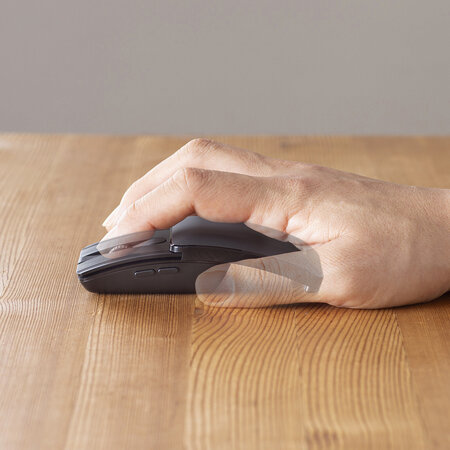
出張やリモートワーク向けに設計された超小型ワイヤレスマウス「サンワサプライ 400-MAWB216」。クレジットカードよりも小さく、厚さ約0.9cm・重さ約16gという驚異の軽量・薄型設計で、携帯性を最優先に開発されたモデル。

Bluetoothと2.4GHz(USBレシーバー)両対応で、最大3台までのマルチペアリングに対応。静音スイッチを搭載し、最大2400DPIのトラッキング性能を備える。一方でホイールを持たない独自の「マジックホイール」構造を採用しており、使用感に慣れが必要な点もある。

1. 主な特徴・スペック・性能

400-MAWB216は、携帯性とシンプルな機能性を極限まで追求した超薄型モバイルマウスである。

  • 超小型・超薄型デザイン: クレジットカードより小さく、厚さ約0.9cm。持ち運びやすさを最優先した設計。
  • 軽量設計: 約15〜16gの軽さで、常にポケットやカバンに入れても負担にならない。
  • 接続方式とマルチペアリング:
    • Bluetooth Ver.5.2 Class2、および2.4GHzワイヤレス(USBレシーバー)に対応。
    • Bluetoothで2台、2.4GHzで1台の合計3台まで登録可能。デバイス間の切り替えもスムーズ。
  • 読み取り性能:
    • IR LED光学センサーを採用し、精度の高いトラッキングが可能。
    • DPIは1000 / 1600 / 2400の3段階切替に対応(裏面ボタンで調整)。
  • 電源・バッテリー:
    • USB充電式内蔵バッテリーを採用。
    • 満充電で最大約70日間使用可能(1日8時間使用・操作率5%の想定)。
  • 操作と機能:
    • 左右クリック+マジックホイールの3ボタン構成。
    • 全ボタン静音設計で、静かな場所でも快適に使用可能。
    • スクロール操作は、中央ボタンを押しながらマウスを動かす独自の「マジックホイール」方式。

2. 実機レビューから見るメリットとデメリット

メリット

  • 圧倒的な携帯性: 世界最小クラスの薄型デザインで、ポケットや名刺入れにも入るサイズ。出張や外出時の持ち運びに最適。
  • 多様な接続方法: BluetoothとUSBレシーバーの両対応で、最大3台のマルチペアリングが可能。PC・タブレット・スマホを自在に切替。
  • 省スペース設計: 狭いデスクやカフェの小さなテーブルでも問題なく操作できる。
  • ホイール故障リスクの低減: 物理ホイールを廃した設計により、摩耗や故障の心配が少ない。

デメリット

  • マジックホイールの慣れが必要: スクロール方法が従来と異なるため、細かい操作やスピーディな作業ではやや不便に感じる場合がある。
  • 長時間の使用には不向き: サイズが非常に小さいため、手の大きい人や長時間作業では手首や指に負担がかかることがある。短時間利用が推奨。

3. おすすめユーザー

おすすめユーザー
おすすめユーザー

このマウスの強みを最大限に活かせるのは次のようなユーザーだ。

  1. 出張・外出が多いモバイルワーカー:
    • 持ち運びの負担を極限まで減らしたい人に最適。ビジネスバッグやポケットにも簡単に収まる。
  2. 省スペースで作業する人:
    • 新幹線・飛行機・カフェなど狭い場所でも快適に操作可能。モバイルPC環境で威力を発揮。
  3. 複数デバイスを使い分ける人:
    • Bluetoothと2.4GHzのマルチペアリングで、PC・スマホ・タブレットをワンタッチ切替。
  4. 静音性を重視する人:
    • 図書館やオフィス、カフェなど、クリック音を控えたい環境に最適。静かでスマートな操作が可能。
  5. 予備・サブマウスを探している人:
    • 緊急用や出先での予備マウスとして、カバンに常備できるコンパクトモデルを求める人。

一方で、長時間の連続作業や高精度なデザイン・ゲーム操作を行うユーザーには、通常サイズのマウスがより適している。400-MAWB216は、あくまで「携帯性と簡易操作性」を優先するユーザーに向くモデルである。

4. よくある質問(Q&A)

Q1. バッテリーはどのくらい持つ?
A. 約5592時間の連続待機が可能で、満充電でおよそ70日間使用できる(1日8時間使用時の想定)。モバイル用途としては十分な駆動時間である。 Q2. スクロール操作は使いやすい?
A. 「マジックホイール」操作は慣れが必要。通常のホイールとは感覚が異なり、細かいスクロールにはやや不向きだが、Web閲覧や資料閲覧には支障ないレベル。 Q3. 手の大きな人でも使える?
A. 使用可能だが、サイズが非常に小さいため長時間使用には不向き。短時間作業やサブ用途としての使用が推奨される。 Q4. 通信距離はどのくらい?
A. 木製机(非磁性体)では約10m、スチール机(磁性体)では約2mが目安。ただし周囲の環境によって通信距離は変動する。 Q5. クリック音は静か?
A. 左右ボタンとも静音設計で、クリック音はほとんど気にならない。静かなカフェや図書館でも快適に使用できる。